ハウスメーカーから設計図(間取り図)をもらったのに、AIに何と頼めば3Dになるのか分からない。私は図面の写真3枚を渡して、家の中を歩ける3Dを作りました。分かったことは前の記事に書いたので、この記事は「どう頼んだか」だけです。
使ったのは Claude Code。指示は9回、初版は1時間、歩ける状態まで半日でした。一発で頼むなら、図面の写真と一緒に、この記事のプロンプトを貼るだけです。無料のチャット版でも外観と部屋割りまでは同じ仕組みで作れる見込みです(私は有料版で作ったので未検証)。
画像生成AIに描かせる3Dパースの絵とは別物です。できあがるのは、視点を変えて中を歩ける(ウォークスルーできる)3Dです。
AIで間取り図を立体にする3つの道(絵・変換・コード)
「間取り図 AI 3D」で探すと、やり方が3つ出てきます。できあがるものが違うので、先に並べます。
| 道 | できるもの | 向く人 | 私は |
|---|---|---|---|
| 画像生成AIにパースの絵を描かせる | 1枚の完成イメージ。絵なので、視点は変えられない | 雰囲気を1枚で見たい | 使っていない |
| 図面をアップロードする変換ツール | 壁を自動で読み取った3D。精度は図面の形式による | 手早く立体にしたい | 使っていない |
| AIにコードを書かせる(この記事) | ブラウザで開く3D。中を歩けて、家具や色も指示で直せる | 自分の要望を置いて確かめたい | これで作った |
上の2つは、公開されている説明を読んだだけです(2026年9月22日に確認)。画像生成はChatGPTの画像生成で間取り図を3D風の画像にした記事が「窓がなかったりと変なところはあります」と書いています。変換ツールの例はPDFや画像の間取り図を3Dパースにする無料ツールで、認識の精度は図面の形式によると明記しています。
間取り図をAIで3Dにするために用意したもの
| 項目 | 内容 |
|---|---|
| 図面 | 配置図・2階平面図・面積表の3枚。紙をスマホで撮った写真 |
| ツール | Claude Code(有料の月額プラン。追加課金なし) |
| 時間 | 初版1時間。歩けて家具も入った状態まで半日。携帯対応と直しを含めて2日 |
| 自分の技術 | コードは書けない。見た目で「おかしい」と言うだけ |
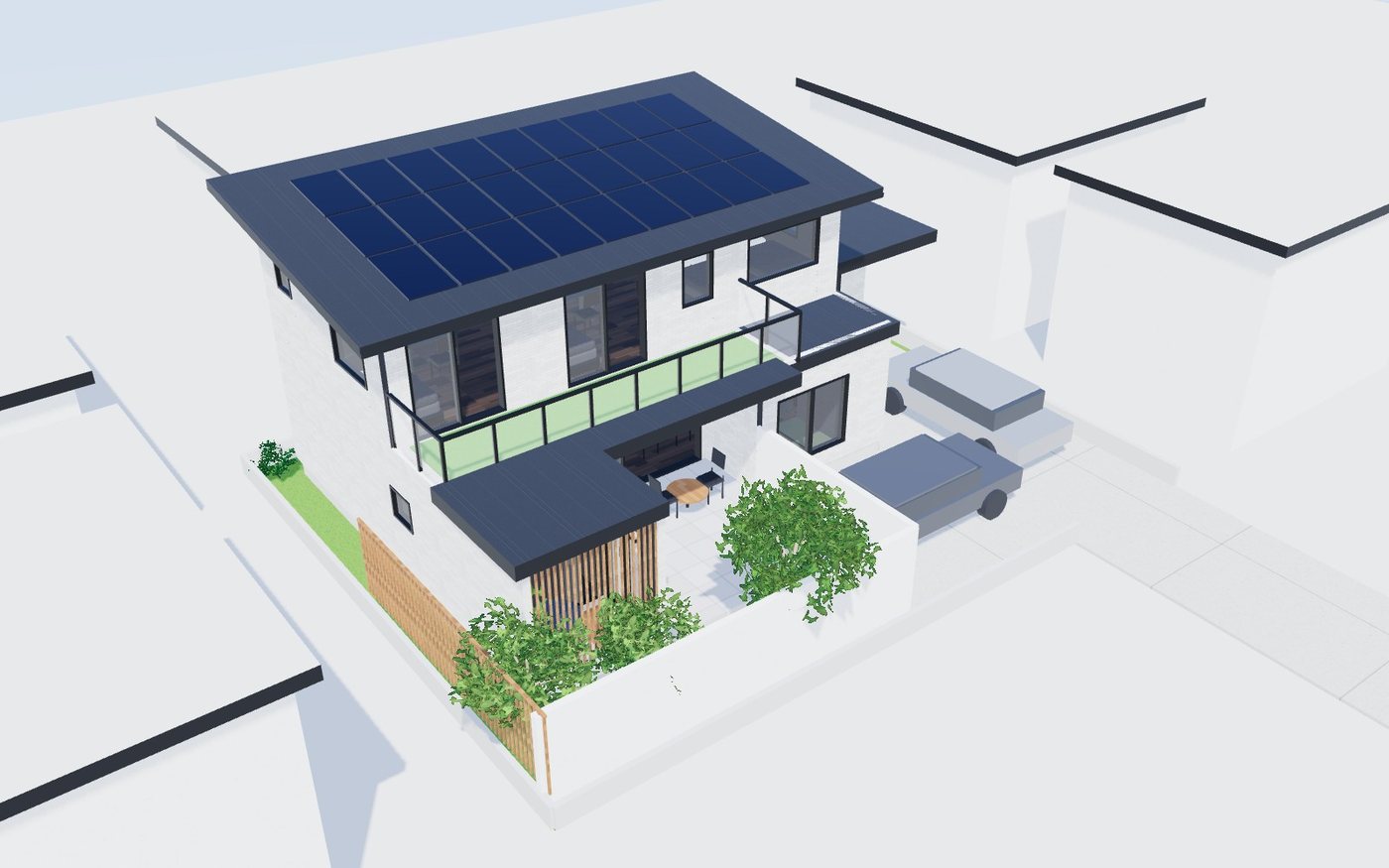
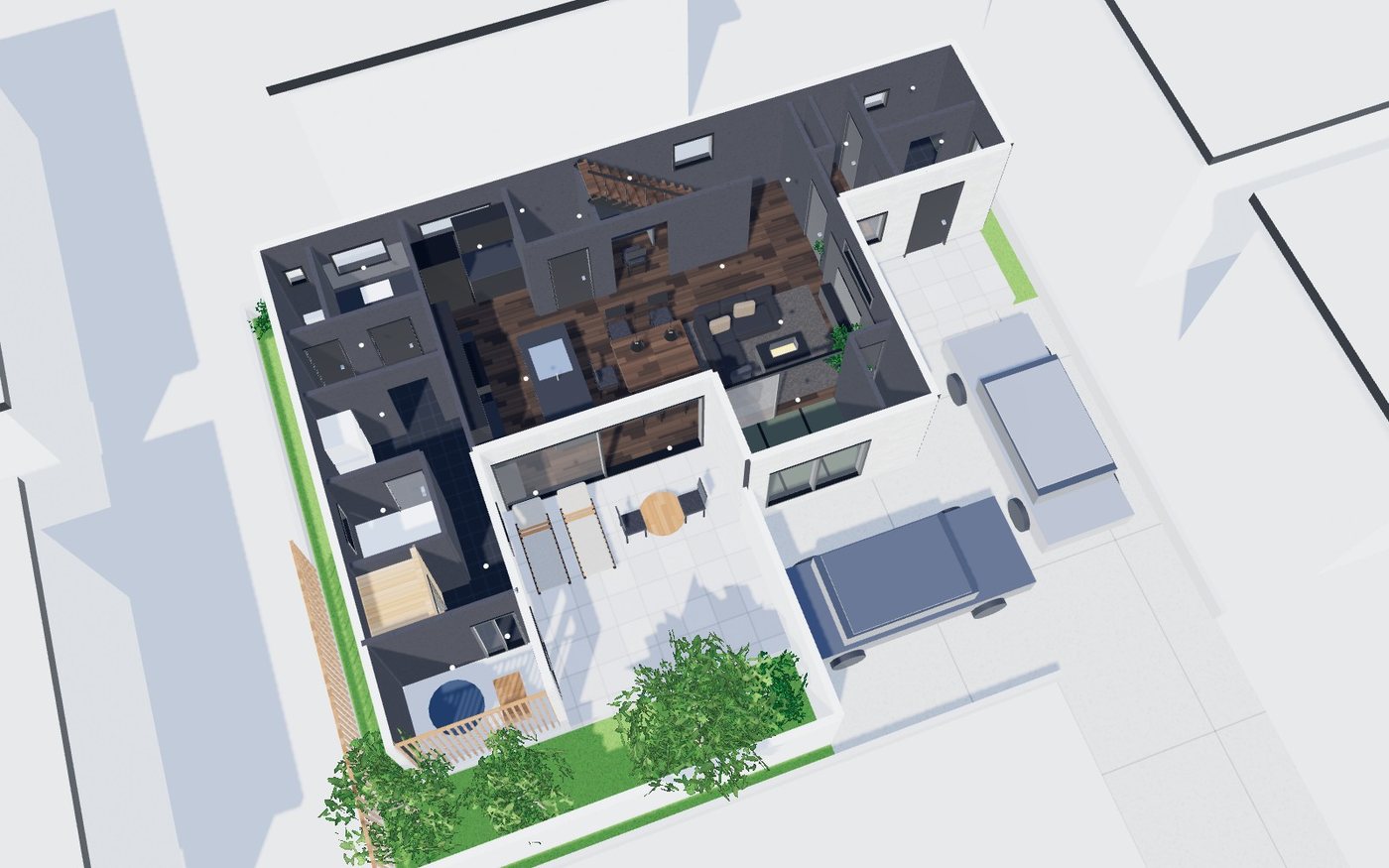
| できたもの | ブラウザで開く1枚のHTML。外観/1階/2階/一人称で歩く。スマホでも動く |
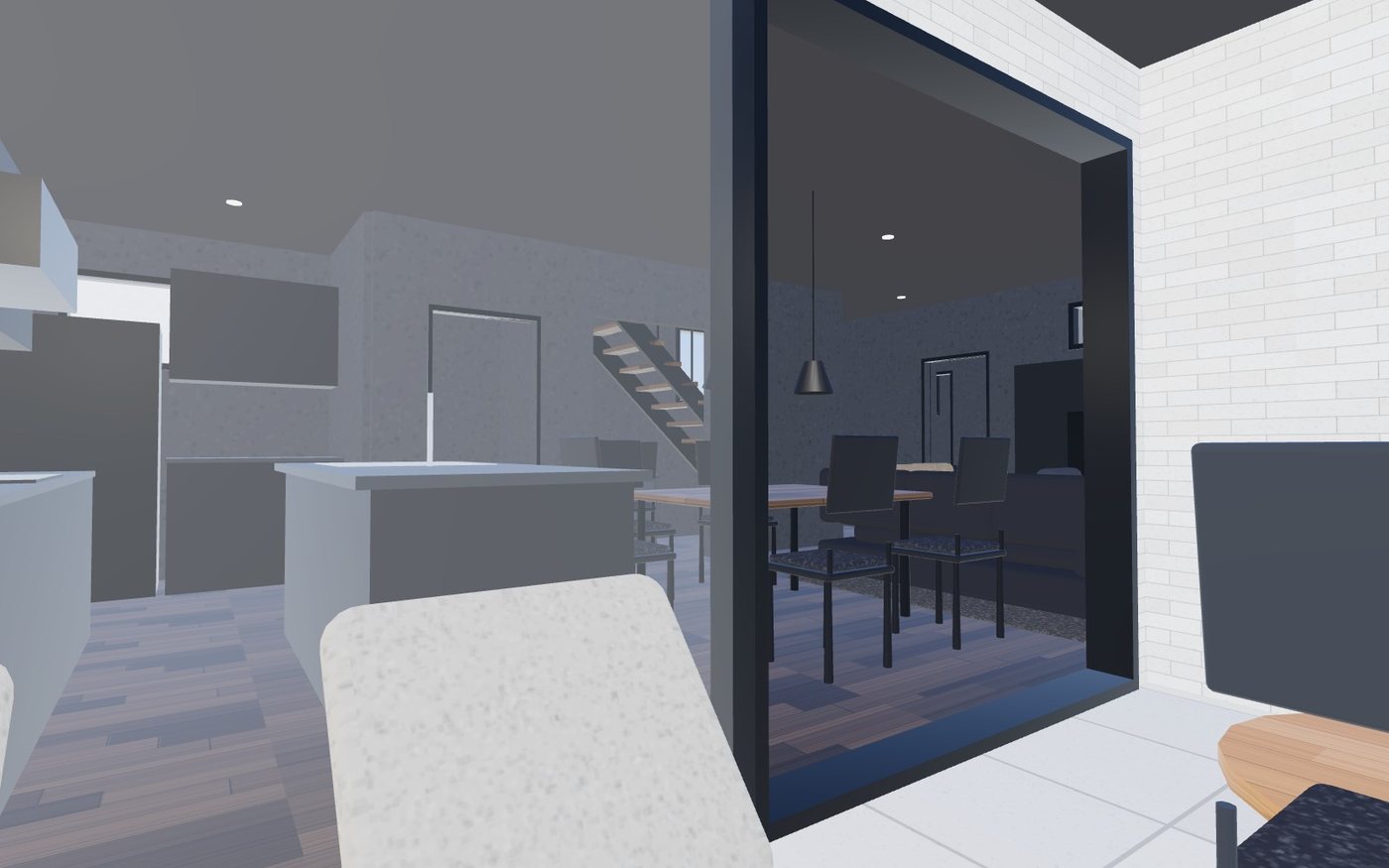
AIに実際に出した指示9回(3Dができるまで)
順番どおりです。「言ったこと」はほぼそのまま、「AIがやったこと」は要約です。どれも雑な日本語で、直しの繰り返しで形になりました。
| # | 言ったこと | AIがやったこと | 気づき |
|---|---|---|---|
| 1 | 写真3枚を渡して「これをまとめて」 | 図面を読み、面積表を書き起こした | 3Dの前に、読めているか確かめる |
| 2 | 「3Dで見せてもらうこと可能?」 | 箱だけの模型。外観/1階/2階の切替 | ここまで1時間 |
| 3 | 「もっとおしゃれに。本当の家っぽくして」 | 外壁タイル、窓ガラス、屋根と太陽光、影、木 | 抽象的な指示でも通る |
| 4 | 「一人称視点も入れて」 | 歩くモード、玄関やリビングなど12か所の視点、階段の昇降 | 場所の一覧を頼むと便利 |
| 5 | 「壁の当たり判定付けて」「内装は黒主体で」+妻のLINEの画像5枚 | 壁と家具にぶつかる、黒い内装、要望を仮に配置 | 画像を渡すと要望をそのまま置いてくれる |
| 6 | 「木を緑にして」「椅子とかおかしいじゃん」 | 葉の板を重ねた木、脚のある椅子、クッションのあるソファ、照明器具 | 「おかしい」と言えば直る。理由は要らない |
| 7 | 「携帯でも見たい」「携帯だと重い。使いにくい」 | 同じWi-Fiで携帯から開く仕組み、描画の軽量化、大きいスティック | 「画質は落とさないで」と条件を足す |
| 8 | 画面写真を貼って「ここ通れない」 | 通路を40cmに置いていた配置ミスを直した | 写真を貼るのが一番早い |
| 9 | 「もっとゲームみたいに(一人称で動く感じ)」「動くと白飛びする」 | 加速と減速、歩きの揺れ、描画のちらつきと白飛びの修正 | 例えで伝わる |
9回のうち、最初から正しく頼めたのは1回もありません。それでも半日で歩けるものになりました。
AIで間取り図を3Dにして、うまくいかなかったこと
- 寸法は正確にならない。 写真からの読み取りなので、細かい数字はずれます。3Dは「見える・見えない」「雰囲気」を確かめる道具で、寸法の根拠には使えません。私は前の記事でサウナの広さを「1畳強」と書き、3Dの寸法が頼りにならないと気づいて消しました
- AIは自分のミスに気づかない。 椅子が床に埋まって座布団になっていても、通路が40cmしかなくても、こちらが見て言うまで直りません。毎回、歩いて確かめる必要があります
- 携帯は別の問題が出る。 PCで動いても、携帯では重い、画面が小さい、指で下を向けない、が順番に出ました。最初から「スマホで使う」と書いておくと早いです
- ブログに載せるときは別の手間がある。 WordPress は本文に改行タグを勝手に足し、コードの中の記号まで書き換えるので、貼っただけでは3Dが動きませんでした。AIに「WordPressの本文に貼れる形にして」と頼み直して解決しました
間取り図を3Dにする一発プロンプト(コピーして使う)
9回分を1回にまとめました。図面の写真を添付して、そのまま貼ってください。長いので、要らない項目は消して使ってください。
添付の図面写真3枚(配置図・2階平面図・面積表)から、家の中を歩ける3Dモデルを作ってください。

【渡すもの・読み方】
・寸法は写真に書いてある数字を読む。読めない所や書いていない所(窓の位置、屋根の形、家具、内装の色)は仮でよい
・仮にした所は、最後に一覧で教えて。寸法の確認には使わない前提なので、正確さより「歩ける」ことを優先

【作るもの】
・ブラウザで開ける1枚のHTML。3Dの部品は three.js(ブラウザ用の3D部品)をネット上から読み込む。外部ファイルは作らない
・PCとスマホの両方で動くこと

【表示モード(ボタンで切替)】
・外観:周りの家と道路も簡単な箱で置く。駐車場に車を2台
・1階/2階:屋根と上の階を外して上から見る。部屋名のラベルを出す(ラベルは表示・非表示を切替)
・一人称で歩く:目線の高さ1.6m
・動線:サウナ→水風呂→外気浴→リビングの順路を線で表示
・夕方:西日と室内灯に切り替え

【一人称の操作】
・PC:WASDと矢印キーで歩く、Shiftで走る、画面をクリックするとマウスで見回す(Escで解除)、R/Fで上下を見る
・スマホ:画面左下のスティックで歩く、ドラッグで見回す、全画面ボタン
・動きは加速と減速をつけ、歩くと視点がわずかに揺れる。壁に寄っても壁が透けないようにする
・視点スポットをボタンで一覧(玄関・LDK・キッチン・和室・階段・サウナ・水風呂・中庭・主寝室・子供部屋・書斎・バルコニー)

【当たり判定】
・壁と家具にぶつかって止まる。壁からは40cm手前で止まり、戸口では25cmまで寄れる(狭いドアも通れるように)
・ドアと引き戸の開口は通れる。ガラスの引き戸は片側を開けた状態にして、開いた側だけ通れる
・階段は歩いて上り下りできる

【見た目(ここは例。自分の家に合わせて書き換える)】
・外壁はタイル、窓枠は黒、窓はガラス、南向きの片流れ屋根に太陽光パネル、基礎、玄関ポーチとドア
・バルコニーは人工芝とすりガラスの手すり。中庭は2mの塀と木(葉の板を重ねる。丸い玉にしない)。水風呂の壺と木の格子
・内装は黒主体:濃いオークの床、炭色の壁、黒い天井、黒いキッチン
・家具は脚のある椅子、角の丸いクッションのソファ、ベッド(枕と掛け布団)、ダウンライトとペンダント照明
・太陽の影を落とす

【軽さ(スマホで動くように)】
・同じ材質の部品はまとめて描画し、描画命令を100回くらいに抑える
・影は何かが変わったときだけ計算し直す。室内灯は近い4つだけ点ける
・画質は落とさない。落とすときは「画質」ボタンで切り替えられるように

【壊れやすい所】
・家具は「床の高さ」に置く(地面の高さに置くと床に埋まる)
・同じ高さに面を重ねない(動くとちらつく)
・スマホ用の viewport の設定を入れ、縦のドラッグがページのスクロールに取られないようにする

【確認】
・できたらブラウザで開き、外観・1階・2階・一人称の4枚のスクリーンショットを見せて
・一人称でサウナに入って壁で止まるか、階段を上れるか、キッチンの通路を通れるかを歩いて確かめて

【公開用】
・地名と細かい寸法は表示に入れない。図面の写真そのものは使わない
無料版のAIで、間取り図の3Dはどこまでできるか
私は有料の月額プランで作り、無料版では試していません。ただし仕組みは「ブラウザで開ける1枚のHTMLを書かせる」だけなので、無料のチャット版(Claude や ChatGPT)でも、図面の写真を渡して上のプロンプトを貼れば、外観と部屋割りの3Dまでは同じように作れる見込みです。貼るときは【一人称の操作】【当たり判定】【軽さ】【確認】の項目を消し、「コードは省略せず全部書いて。長くなるなら2回に分けて」と足してください。
違いは3つあります。動作確認をAIがしてくれないので、自分でブラウザで開いて見る。1回の出力に長さの上限があるので、コードが途中で切れたら「続けて」と頼む。無料版は1日に使える回数に上限があるので、直しの回数はその範囲に収める。歩くモードや当たり判定まで求めると回数が足りなくなると思うので、まず外観と部屋割りを目標にしてください。できたHTMLは、メモ帳などに貼り、保存時に種類を「すべてのファイル」にしてから「家.html」と入力して保存し、ダブルクリックで開きます。
図面をもらう前の人へ
3Dにする図面がまだない人は、まず提案図面を手に入れるところからです。要望がふつうと違う場合ほど、複数社の間取りを比べる価値があります。
よくある質問
Q1. 設計図のどれを渡せばいいですか?写真はどれくらいきれいに撮る必要がありますか?
配置図(1階の間取りと敷地)、2階の平面図、面積表の3枚です。立面図や矩計図は要りません。写真は寸法の数字が読めれば十分で、私は部屋の照明の下でスマホで撮っただけで、傾いていました。AIは数字が読めない所を「仮」にするので、後から一覧で確かめてください。
Q2. 提案図面をAIに渡しても大丈夫ですか?
図面はハウスメーカーの著作物なので、写真そのものを公開するのは避けてください。AIに読ませて自分用の3Dを作るのは、公開とは別の話です。心配なら提案書の「転用禁止」の条項を確認してください。
Q3. スマホだけでできますか?
作るのはPCのほうが確実です。できたHTMLを見るだけなら、同じWi-Fiにつないだスマホで開けます。
Q4. 画像生成AIで作る3Dパースとは、何が違いますか?
画像生成でできるのは1枚の絵です。この記事のやり方でできるのは、ブラウザの中で視点を動かして歩ける3Dです。水風呂がどこから見えるか、のような確認は、歩けないとできませんでした。見栄えのする1枚が欲しいだけなら、画像生成のほうが早いと思います(私は試していません)。
次に読む
この記事の情報について
この記事の内容は2026年9月17日時点の作業に基づきます。AIツールの仕様と料金は変わります。無料版の制限は各サービスの最新の案内で確認してください。更新したらこの日付を改めます。